Pages

Showing posts with label Membuat. Show all posts

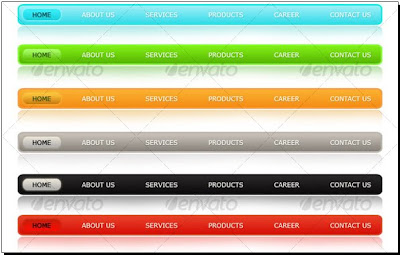
Cara Membuat Horizontal Menu Dropdown

Ttulisan lama saya angkat kedalam blog saya, sebenarnya saya agak malas menulis postingan ini, karena cukup panjang kode HTML-nya,  tapi berhubung ada beberapa pertanyaan dari sobat blogger di kolom shoutbox, yang menanyakan tentang cara membuat menu horizontal seperti yang ada di blog saya, makanya sekalian saja saya tuliskan tentang horizontal menu dropdown buat sobat blogger.

Menu ini cukup panjang dan berhubungan dengan template, jadi saya sarankan untuk membackup template sobat terlebih dahulu sebelum mencoba tutorial ini. Sepertinya saya terlalu panjang lebar ya, baiklah langsung saja kita menuju TKP.


  1. Login ke Blogger.
  2. Klik Tata Letak.
  3. Klik Edit HTML.
  4. Backup template sobat terlebih dahulu, silahkan klik Download Template Lengkap.
  5. Contreng Expand Widget Template.
  6. Cari kode
dan letakkan kode berikut sebelum kode

.jqueryslidemenu{
font: bold 12px Trebuchet MS; background: #414141; width: 100%;}

.jqueryslidemenu ul{
margin: 0; padding: 0; list-style-type: none;}

/*Top level list items*/
.jqueryslidemenu ul li{
position: relative; display: inline; float: left;}

/*Top level menu link items style*/
.jqueryslidemenu ul li a{
display: block;
background: #414141; /*background of tabs (default state)*/
color: white;
padding: 8px 10px;
border-right: 1px solid #778;
color: #2d2b2b;
text-decoration: none;}

* html .jqueryslidemenu ul li a{ /*IE6 hack to get sub menu links to behave correctly*/
display: inline-block;}

.jqueryslidemenu ul li a:link, .jqueryslidemenu ul li a:visited{
color: white;}

.jqueryslidemenu ul li a:hover{
background: black; /*tab link background during hover state*/
color: white;}

/*1st sub level menu*/
.jqueryslidemenu ul li ul{
position: absolute;
left: 0; display: block; visibility: hidden;}

/*Sub level menu list items (undo style from Top level List Items)*/
.jqueryslidemenu ul li ul li{
display: list-item; float: none;}

/*All subsequent sub menu levels vertical offset after 1st level sub menu */
.jqueryslidemenu ul li ul li ul{top: 0;}

/* Sub level menu links style */
.jqueryslidemenu ul li ul li a{
font: normal 13px Verdana;
width: 160px; /*width of sub menus*/
padding: 5px;
margin: 0;
border-top-width: 0;
border-bottom: 1px solid gray;}

.jqueryslidemenuz ul li ul li a:hover{ /*sub menus hover style*/
background: #eff9ff;color: black;}

/* CSS classes applied to down and right arrow images */

.downarrowclass{
position: absolute; top: 12px; right: 7px;}

.rightarrowclass{
position: absolute; top: 6px; right: 5px;}

  • Kemudian letakkan kode berikut sebelum kode


  • Cara Membuat Blog Gratis Terbaru

    type='html'>Cara Membuat Blog Gratis Terbaru - Sekarang blog bukanlah sesuatu yang luar biasa lagi, banyak orang yang telah memiliki blog baik untuk kepentingan pribadi ataupun berbisnis online. nah kali ini saya akan share tutorial membuat blog gratis melalui platform blogger atau blogspot. tentu saja semua ini gratis, anda tidak perlu mengeluarkan biaya sama sekali untuk membuat blog gratis melalui tutorial ini. baik, berikut adalah langkah-langkah membuat blog gratis terbaru


    Cara Membuat Blog di Blogspot

    • Buat Email dulu di sini => Daftar Email Google
    • Rubah bahasanya jadi english, kemudian Pilih Creat New Account
    • Masukkan nama, alamat email yang akan dibuat, dan lain-lain dan lanjut
    • dibagian create your profile, langsung klik 'next step'
    • kemudian klik 'continue to gmail'
    • setelah itu buka pada browser anda blogger.com
    • login menggunakan akun gmail yang baru saja anda buat
    • masukkan display name dan lain-lain, kemudian lanjut
    • pilih 'buat blog baru'
    • masukkan judul blog, alamat blog, dan pilih template blog, pilih buat
    • setelah itu klik gambar pensil untuk membuat artikel pada blog baru
    • masukkan judul artikel, isi artikel dan klik publikasikan
    • oke, blog anda sudah jadi, sekarang anda bisa menambah artikel dan merubah tampilan blog sesuai kreatifitas

    Untuk memudahkan dalam membuat blog, berikut adalah panduan berupa gambar yang telah saya buat. oke, terima kasih telah membaca tutorial dari saya tentang cara membuat blog di blogspot, semoga bermanfaat.


    Cara Membuat Blog


    Cara Membuat Blog


    Cara Membuat Blog


    Cara Membuat Blog


    Cara Membuat Blog


    Cara Membuat Blog


    Cara Membuat Blog


    Cara Membuat Blog


    Cara Membuat Blog


    Cara Membuat Blog


    Itulah cara membuat blog gratis terbaru. semoga tutorial membuat blog gratis ini bisa bermanfaat bagi anda. jika anda mengalami kesulitan dalam mengikuti langkah-langkah pembuatan blog gratis di atas, silahkan ajukan pertanyaan melalui komentar di bawah.

    Tips Membuat Efek Marquee

    type='html'>

    Apa itu Marquee? mungkin buat blogger baru kata marquee tidak terlalu akrab di telinga, padahal efek marquee ini sering kita lihat pada website atau blog yang sering kita kunjungi. Marquee adalah kode HTML yang bisa membuat teks bisa berjalan, dari kiri, kanan, bawah ataupun atas.


    Teks berjalan atau marquee ini banyak diminati oleh para blogger, karena sifatnya yang dinamis, selain untuk menghemat tempat juga bisa menarik pengunjung. Berikut ini ada beberapa contoh marquee yang bisa sobat gunakan untuk blog sobat.

    I. Contoh Marquee dari gerakan


    TEXT BERJALAN DARI KIRI KE KANAN


    Hasilnya :

    TEXT BERJALAN DARI KIRI KE KANAN

    Atribut yang biasa digunakan :
    1. Widht = lebar blok teks dalam pixel atau persen

    2. Title = pesan yang akan muncul saat mouse berada di atas teks

    3. Direction = “left / right / up / down” untuk arah gerakan teks

    4. Scrollmount = kecepatan gerakan dalam pixel, semakin besar angka semakin cepat gerakannya.

    5. Bgcolor = warna background teks

    6. Behavior = “scroll / slide / alternate” untuk mengatur perilaku gerakan


    II. Contoh Marquee dari prilaku gerakan :


    TEXT BERJALAN MENURUT PRILAKU


    Hasilnya :

    TEXT BERJALAN MENURUT PRILAKU

    III. Contoh Marquee yang didalamnya terdapat link :


    Hasilnya :
    (arahkan mouse kesini)
    Cara Pasang Search Engine

    Trik Membuat Read More (Template Baru)

    Cara Membuat Favicon

    Cara Membuat Label (Kategori)

    Mengganti Template Blogspot

    Cara Pasang Banner di Blogspot

    Tutorial Membuat Text Area

    Kode HTML Tampil di Postingan

    Link Berkelip Warna-Warni


    Selamat Mencoba !

    Cara Membuat Tabel

    type='html'>
    Topik kita kali ini adalah membuat tabel di blog, sebenarnya sangat mudah hanya membutuhkan sedikit kode HTML sobat sudah bisa membuat sebuah tabel. Lagi-lagi kode HTML, yah begitulah namanya juga blog pasti selalu berhubungan dengan kode ribet yang satu ini. Untuk membuat tabel cukup dengan perintah .....
    yang didalamnya terdapat atribut sebagai berikut :
    • bordercolor --> warna dari garis tabel

    • bgcolor --> warna dari background tabel

    • cellpadding --> jarak antara tulisan dengan garis luar tabel

    • cellspacing --> jarak antar tulisan

    • border --> ketebalan garis pinggir tabel

      • dotted --> garis titik putus-putus

      • dashed --> garis datar putus-putus

      • double --> garis rangkap dua
    • align --> posisi dari isi tabel, bisa kiri, tengah, atau kanan

    • width --> lebar tabel

    • height --> tinggi tabel


    Bingung ya, begini contoh pertama yang paling simple :


    Isi Tabel


    Hasilnya :

    Isi Tabel


    Tampak tulisan rapat kiri dengan dinding garis tabel, sobat bisa merubahnya agar menjadi ke tengah dengan menambahnkan elemen align="center"

    Contohnya :


    Isi Tabel


    Hasilnya :

    Isi Tabel


    Bagaimana jika bordernya saya ganti dengan angka yang lebih tinggi, misalnya angka 7 dan lihat perubahan yang terjadi pada tabelnya :


    Isi Tabel


    Hasilnya:

    Isi Tabel


    Untuk menambah kolom menjadi 2, sobat tinggal menambahkan elemen yang sama dibawahnya, seperti ini contohnya :


    Kolom 1 Baris 1


    Kolom 2 Baris 1


    Hasilnya :

    Kolom 1 Baris 1
    Kolom 2 Baris 1


    Sedangkan untuk membuat 3 baris, kira-kira seperti ini kodenya :


    Kolom 1 Baris 1


    Kolom 2 Baris 1


    Kolom 1 Baris 2


    Kolom 2 Baris 2


    Kolom 1 Baris 3


    Kolom 2 Baris 3


    Hasilnya :


    Kolom 1 Baris 1
    Kolom 2 Baris 1
    Kolom 1 Baris 2
    Kolom 2 Baris 2
    Kolom 1 Baris 3
    Kolom 2 Baris 3


    Untuk menambahkan warna pada border dan background tabel, sobat tinggal menyisipkan kode seperti berikut :


    Kolom 1 Baris 1


    Kolom 2 Baris 1


    Kolom 1 Baris 2


    Kolom 2 Baris 2


    Kolom 1 Baris 3


    Kolom 2 Baris 3


    Hasilnya :


    Kolom 1 Baris 1
    Kolom 2 Baris 1
    Kolom 1 Baris 2
    Kolom 2 Baris 2
    Kolom 1 Baris 3
    Kolom 2 Baris 3


    Untuk garis tabel yang putus - putus, bisa sobat tambahkan dotted atau dashed.
    Bisa kan ? ga bisa ya, oke deh saya kasih contoh satu lagi :


    Kolom 1 Baris 1


    Kolom 2 Baris 1


    Kolom 1 Baris 2


    Kolom 2 Baris 2


    Kolom 1 Baris 3


    Kolom 2 Baris 3


    Hasilnya :


    Kolom 1 Baris 1
    Kolom 2 Baris 1
    Kolom 1 Baris 2
    Kolom 2 Baris 2
    Kolom 1 Baris 3
    Kolom 2 Baris 3


    Selamat Mencoba !! kreasikan sendiri tabelnya ya..

    Cara membuat Label Cloud

    type='html'>Untuk membuat tampilan label atau kategori lebih menarik, sobat bisa mencoba menggantinya dengan label yang menyerupai awan atau yang lebih dikenal dengan nama label cloud. Untuk membuatnya, lagi - lagi sobat harus mengotak - atik kode HTML blog sobat, jadi sebaiknya backup terlebih dahulu template sobat ubtuk menghindari kerusakkan pada template sobat.

    1. Login ke Blogger.

    2. Klik Tata Letak--> Edit HTML.

    3. Jangan lupa backup dulu ya template nya.

    4. Kemudian copy paste kode berikut diatas kode ]]>

      /* Label Cloud
      ----------------------------------------------- */
      #labelCloud {text-align:center;font-family:arial,sans-serif;}
      #labelCloud .label-cloud li{display:inline;background-image:none !important;padding:0 5px;margin:0;vertical-align:baseline !important;border:0 !important;}
      #labelCloud ul{list-style-type:none;margin:0 auto;padding:0;}
      #labelCloud a img{border:0;display:inline;margin:0 0 0 3px;padding:0}
      #labelCloud a{text-decoration:none}
      #labelCloud a:hover{text-decoration:underline}
      #labelCloud li a{}
      #labelCloud .label-cloud {}
      #labelCloud .label-count {padding-left:0.2em;font-size:9px;color:#000}
      #labelCloud .label-cloud li:before{content:"" !important}


    5. Kemudian letakkan kode berikut ini diatas kode


    6. setelah itu cari kode seperti dibawah ini :


      • ()


    7. Hapus kode tersebut dan ganti dengan kode berikut :


    8. Save Template.

    Panjang ya..jangan sampai ada yang ketinggalan dalam proses copy paste kode - kode diatas, karena ketinggalan satu elemen saja label cloud tidak akan berhasil dibuat. Untuk membuat label cloud berputar akan saya bahas selanjutnya. So..selamat memandangi label cloud sobat yang baru..

    Tips Membuat Menu Dropdown

    type='html'>Untuk menghindari arsip blog yang menumpuk atau berderet kebawah terlalu panjang, kita bisa menggunakan menu dropdown agar terlihat lebih efisien. Karena semakin banyak dan semakin lama kita ngeblog maka arsip blog kita akan bertambah panjang daftarnya. Seperti yang kita ketahui, blog di arsip setiap bulan. Bagaimana kalau sobat ngeblog bertahun-tahun, tentu akan semakin panjang kan daftar bulan arsip blog sobat.
    Berikut ada sedikit tips untuk membuat menu dropdown, tapi saya hanya akan menjelaskan cara membuat menu dropdown untuk yang memakai template baru, karena saya sendiri juga menggunakan template baru.
    • Login ke Blogger dengan ID sobat tentunya.
    • Klik Tata Letak.
    • Kemudian klik Elemen Halaman.
    • Klik tambah Gadget --> kemudian pilih menu yang bertulikan Arsip Blog
    • Disamping tulisan style, pilih radio button yang bertuliskan Dropdown Menu --> kemudian contreng kotak radio button tersebut.
    • Klik Simpan.
    • Itu tadi menu dropdown untuk Arsip Blog sobat, lantas bagaimana cara membuat menu dropdown yang didalamnya terdapat link. Seperti ini kode HTML nya :


    • Contohnya seperti berikut :

    • Hasilnya :

    Sangat mudah bukan, silahkan dicoba !

    Membuat Menu Dengan Fungsi Scroll

    type='html'>

    menu scroll Bagi blogger pemula seperti saya, membuat menu dengan fungsi scroll ini awalnya saya pikir susah, padahal jika kita mengerti bahasa pemrograman, membuat menu seperti ini sangatlah mudah. Untuk penghematan tempat jika sobat mempunyai daftar menu yang sangat panjang, menu dengan fungsi scroll ini bisa menjadi solusi yang tepat selain menggunakan marquee atau text berjalan.


    Dan pembuatan menu ini tidak menggunakan kode HTML yang banyak dan ribet, yup hanya sedikit kode HTML, sobat sudah bisa membuat menunya. Menu ini bisa juga sobat menfaatkan dalam menempatkan blogroll yang panjang atau daftar menu postingan yang sobat miliki.


    Untuk membuat menunya sobat hanya membutuhkan kode HTML seperti ini :


    ISI MENU 


    Keterangan :

    • width --> lebar menu

    • height --> tinggi menu

    • padding --> jarak antar tulisan dengan garis pinggir

    • border --> ketebalan garis pinggir


    Tinggal sobat kreasikan sendiri sesuai dengan blog sobat.

    Contoh kode HTML untuk menu yang saya punya :


    Hasilnya :


    Sedikit keterangan tentang elemen diatas :

    • overflow:auto adalah kode untuk penggulung halaman apabila isi dari halaman tersebut sudah melampaui batas tinggi atau lebar yang telah di tentukan.
    • width:310px adalah lebar bidang yang di inginkan, dalam hal ini adalah sebesar 310 pixel, nilai ini tentunya di sesuaikan dengan keinginan atau di sesuaikan dengan lebar sidebar yang ada. namun, agar selalu sesuai dengan sidebar maka sebaiknya memakai nilai 100% (width:100%).
    • height:200px adalah tinggi bidang yang di inginkan, nilai ini bisa di ubah sesuai keinginan, misal jadi 300px.
    • padding:10px adalah jarak agar tulisan yang ada dalam halaman tersebut tidak menabrak dinding halaman, nilai ini tentu saja bisa di ubah sesuai keinginan. misal : padding:5px.
    • border:1px solid #eee adalah garis pada pembatas setiap sisinya, #eee untuk kode warna abu-abu.

    Selamat Mencoba !!

    Membuat Label Cloud Berputar

    type='html'>

    blogumulus Label adalah pengelompokkan artikel blog dalam satu kategori, dan kemudian biasa di pasang di sidebar atau mungkin di bagian bawah template. Saat ini model atau bentuk label ada 3, label umum atau yang biasa (standard), label cloud, dan label cloud berputar. Yang akan kita bahas sekarang adalah memasang label cloud berputar di blog


    Label cloud berputar ini terlihat lebih menarik karena gerakannya yang dinamis sehingga dapat menarik perhatian para pengunjung blog kita dan label cloud ini gerakannya juga mengikuti cursor.

    Sebenarnya untuk membuat label cloud berputar ini membutuhkan kode HTML yang lumayan agak panjang dan sobat harus menambahkannya pada template sobat, jadi saran saya nanti sebelum mengedit template, ada baiknya backup terlebih dahulu template sobat.


    I. Langkah Pertama


    1. Login ke Blogger dengan ID sobat.


    2. Klik Tata Letak


    3. Klik tab Edit HTML


    4. Download dahulu template sobat dengan mengklik Download Template Lengkap


    5. Kemudian klik button Expand Template Widget dan cari kode yg seperti ini : 


    6. Copy kode berikut ini setelah kode diatas :


    7. Kemudian Simpan Template.


    II. Langkah Kedua 

    • Mengubah lebar dan tinggi kolom serta warna background 


      Angka "240" adalah lebar kolom

      Angka "300" adalah tinggi kolom

      Sedangkan #ffffff adalah kode untuk backgroud


    • Merubah warna font, untuk kode warna bisa sobat lihat disini


      so.addVariable("tcolor", "0x333333");


    • Merubah ukuran font


      so.addVariable("tagcloud", "");


    Jika dalam membuat label cloud ini tidak berfungsi, silahkan sobat ganti label text menjadi label cloud. Perhatikan gambar dibawah ini :


    image


    Hanya itu ilmu yang bisa saya bagi-bagi, terima kasih buat roytanck dan amanda fazani yang telah menyediakan javascript untuk label cloud ini. Jika ada pertanyaan silahkan isi di kolom komentar.

    Cara Membuat Artikel Terkait

    type='html'>

    related_posts_widget Untuk membuat artikel terkait atau related post, kita akan sedikit mengubek-ubek kode HTML template kita. Jadi seperti biasa saya sarankan untuk membackup template sobat terlebih dahulu sebelum membuat artikel terkait ini.


    Buat blogger baru yang belum mengerti tentang artikel terkait akan saya beri sedikit gambaran, kurang lebihnya seperti ini, dalam setiap postingan tentunya kita akan mengelompokkan postingan kita dalam beberapa kelompok atau yang biasa disebut dengan label (kategori).

    Artikel terkait itu biasanya yang saya tau selalu berada dalam 1 kelompok postingan yang di kategorikan, dan umumnya diletakkan di bagian bawah postingan.
    Berikut tutorial singkatnya :

    1. Login ke Blogger.
    2. Klik Tata Letak.
    3. Klik tab Edit HTML.
    4. Kemudian klik Expand Template Widgets .
    5. Cari kode yang seperti ini :


      atau jika bingung tekan Ctrl + F kemudian ketikkan kode berikut :


    6. Jika sobat sudah menggunakan read more pada template sobat, maka akan terdapat 2 kode .
    7. Kemudian letakkan script berikut ini setelah kode yang pertama.


      Artikel Terkait


    8. Kemudian Save Template.


    Untuk membuat artikel terkait versi 2, silahkan sobat baca postingan saya tentang cara memasang artikel terkait di sidebar. Selamat mencoba !

    Membuat Background Pada Postingan

    type='html'>Untuk mempercantik postingan kita, kadang - kadang kita memerlukan tambahan background di belakang tulisan kita. Pada pembahasan terdahulu tentang cara membuat tabel sebenarnya agak mirip dengan postingan ini, tapi bedanya kalau tabel hanya menampilkan warna saja sedangkan pembahasan kali ini background akan berupa warna dan gambar.

    I. Mengganti warna background.
    • Cukup menambahkan kode berikut ke dalam postingan sobat :


      kode_warna_disini;">

      Tulisan sobat letaknya disini


      Untuk kode warna bisa sobat lihat disini

    II. Mengganti Background dengan gambar
    • Kodenya seperti berikut ini :


      alamat url tempat sobat mengupload gambar) no-repeat right top; text-align:justify; font-size:100%; padding:10px">

      Tulisan yang akan sobat tulis didalam postingan sobat letaknya disini


    Ganti tulisan yang saya tandai warna merah dengan alamat url tempat sobat mengupload gambar, bisa di Photobucket atau Yahoo Geocities. Untuk contoh punya saya yang telah saya upload ke Photobucket, kodenya seperti ini : http://i643.photobucket.com/albums/uu155/miskahiper/Kolom-1.png

    kemudian akan menjadi seperti ini :


    http://i643.photobucket.com/albums/uu155/miskahiper/Kolom-1.png) no-repeat right top; text-align:justify; font-size:100%; padding:10px">

    Tulisan yang akan sobat tulis didalam postingan sobat letaknya disini


    Sangat mudah ya..selamat mencoba !

    Cara membuat Navigasi Halaman

    type='html'>Untuk memudahkan pengunjung blog atau web dalam melakukan pencarian artikel, selain menggunakan fasilitas searh engine, bisa juga dengan tombol navigasi halaman. Tombol navigasi halaman ini sebenarnya kurang lebih sama dengan tombol next atau previous pada blog sobat, namun bedanya navigasi halaman bisa membuat pengunjung ingat tempat suatu artikel pada halaman ke berapa pada blog kita. Karena navigasi halaman menampilkan nomor per halaman blog kita, seperti contoh pada halaman bawah search engine di google, terlihat tombol navigasi halaman untuk memudahkan pengunjung dalam pencarian keyword yang di maksud.

    Berikut langkah mudah dalam membuat navigasi halaman :

    1. Login ke Blogger.

    2. Klik Tata Letak --> Elemen Halaman.

    3. Kemudian klik Tambah Gadget.

    4. Pilih yang Edit HTML/Javascript.

    5. Tambahkan kode berikut pada kotak kosong yang tersedia.


    6. Drag and drop tepat dibawah kolom postingan.

    7. Kemudian Save.

    Untuk var pageCount=5; --> jumlah postingan dalam satu halaman, jadi sobat sesuaikan dengan jumlah postingan sobat dalam satu halaman. Jika sobat menampilkan 5 postingan setiap halaman, maka sobat gunakan var pagecount=5.
    Sipp semoga bermanfaat ya !!

    Membuat Jaringan Komputer, Server | Cara Membuat LAN | Network Jaringan | Internet Jaringan

    type='html'>
    Ebook Jaringan
    Membangun Jaringan Komputer, Server | Cara Membuat LAN | Network Jaringan | Internet Jaringan - Sudah tahu kan apa itu jaringan? penjelasan singkatnya sih jaringan itu bisa kita artikan menghubungkan beberapa komponen komputer, seperti menghubungkan komputer satu dengan komputer lain, lalu apa tujuannya? banyak sekali tujuan membuat jaringan, yang jelas jaringan komputer akan sangat membantu bagi pekerjaan.

    Nah, kali ini saya akan share ebook dari QMG yang tentunya akan sangat membantu anda dalam mempelajari seputar jaringan. ebook ini berisi berbagai macam materi mengenai jaringan komputer, mulai dari sejarah jaringan komputer hingga tutorial membuat sebuah jaringan.

    Info lebih lanjut tentang ebook di atas bisa anda lihat => Di Sini
    Untuk panduan Mendownload, anda bisa melihat => Di Sini

    QMG sendiri memiliki 4 ebook utama yaitu teknisi komputer, teknisi jaringan, teknisi laptop, dan motherboard repair. selain 4 ebook tersebut ada juga ebook bonus jika anda memesan paket diskon. paket diskon sendiri adalah paket dimana anda membeli semua ebook dari QMG termasuk 4 ebook utama dan semua bonus ebook + software dengan harga yang jauh lebih murah dari harga asli


    CHAPTER 1 MENGENAL JARINGAN KOMPUTER                                              
    1. Sejarah Jaringan Komputer
    2. Manfaat Jaringan Komputer
    3. Topologi Jaringan komputer
    4. Membedakan Jenis Jaringan Komputer
    5. Memahami Lebih Mendalam Beberapa Jalur Jaringan Komputer
    6. Sistem Operasi Baru dan Jaringan Komputer
    7. Berkenalan dengan Antarmuka Jaringan Windows XP


    CHAPTER 2 HARDWARE JARINGAN KOMPUTER

    1. Komputer Server
    2. Ethernet Hub
    3. Ethernet Switch
    4. Routers Network Repeater
    5. Network Bridges
    6. Network Adapter
    7. Wireless Network Interface Controller
    8. Modems
    9. Networking Cable
    10. Hardware Firewall
    11. Stand Alone Wireless Access Point (WAP)


    CHAPTER 3 INSTALASI PERANGKAT KERAS JARINGAN KOMPUTER

    1. Persiapan Peralatan Kerja
    2. Menyiapkan Perangkat Keras Jaringan
    3. Langkah kerja pemasangan perangkat keras
    4. Penempatan Komputer Server
    5. Pemasangan Kompter Server Pada Hub/Switch
    6. Pemasangan Komputer Klien pada LAN kabel
    7. Penempatan HUB/Switch
    8. Penempatan dan Pemasangan Router


    CHAPTER 4 INSTALASI PERANGKAT LUNAK JARINGAN KOMPUTER

    1. Instalasi Sistem Operasi
    2. Cara Set Computer Name dan Workgroup pada Windows XP
    3. Pengaturan Network Connections
    4. Cara Konfigurasi TCP / IP Address Pada Komputer Server
    5. Cara Konfigurasi TCP / IP Address Pada Komputer Klien
    6. Cara Konfigurasi TCP / IP Address Printer Server
    7. Cara Konfigurasi TCP / IP Address Wireless Router
    8. Pengaturan Software Warnet Pada jaringan Komputer


    CHAPTER 5 KEAMANAN JARINGAN KOMPUTER

    1. Klasifikasi Keamanan Jaringan Komputer
    2. Macam-Macam Serangan Jaringan Komputer
    3. Membangun Sistem Keamanan Jaringan Komputer Yang Kuat


    CHAPTER 6 MELAKUKAN KONEKSI PADA JARINGAN

    1. Melakukan Koneksi Jaringan Kabel
    2. Melakukan Koneksi Jaringan Wireless
    3. Memeriksa Status Koneksi Jaringan
    4. Set Up dan Tes Remote Desktop Pada Windows
    5. Set Up dan Tes Remote Desktop Web Connection


    CHAPTER 7 PENGATURAN SHARING DALAM JARINGAN

    1. Menginstall [File and Printer Sharing] Pada Windows XP
    2. Sharing File Dan Folder Dalam Jaringan
    3. Sharing Drive Dalam Jaringan
    4. Advanced File Sharing Sharing
    5. Koneksi Internet Dalam Jaringan Kabel Melalui Komputer Server
    6. Sharing Koneksi Internet Dalam Jaringan Kabel Tanpa Melalui Komputer Server
    7. Setting Komputer Ad Hoc Wireless Network
    8. Pemetaan Drive Sharing Dalam Jaringan
    9. Membuat Folder Sharing Bisa Diakses Secara Offline
    10. Mengakses File dan Folder Sharing
    11. Mengakses dan Bekerja Dengan Offline Files


    CHAPTER 8 TROUBLESHOOTING  JARINGAN  KOMPUTER

    1. Troubleshooting Koneksi Jaringan Lokal
    2. Troubleshooting File and Printer Sharing in Microsoft Windows XP
    3. Network Troubleshooting Commands
    4. Troubleshooting Diagnostic Tools


    Bagaimana cara mendapatkan Ebook Jaringan Komputer tersebut?
    Klik di sini untuk info lebih lanjut dan mendownload ebook gratis => Download Now


    Rating Artikel "Membuat Jaringan Komputer, Server | Cara Membuat LAN | Network Jaringan | Internet Jaringan " : 5

    Panduan Membuat Blog

    type='html'>

    Banyak yang bertanya tentang Blog, Apa itu Blog ?

    blog Blog adalah singkatan dari Web log. Tidak seperti Website pada umumnya, yang akan saya bahas disini adalah membuat blog dengan domain dan hosting gratis. Misalnya seperti yang saya punya yaitu www.miscah.blogspot.com, cukup panjang ya dan kesannya kurang profesional. Yahh namanya juga gratisan, kalo mau punya domain sendiri ya harus cari layanan yang berbayar.

    Seperti Email, sobat harus punya akun terlebih dahulu untuk bisa terdaftar di suatu layanan Blog. Sebaiknya sobat menggunakan gmail.com, karena yang saya tau gmail dan blogspot ada hubungan kekeluargaan.

    Disini saya akan membahas sedikit cara membuat sebuah Blog dari layanan gratis yaitu dengan menggunakan layanan http://www.blogger.com. Daftar gratis, habis daftar sobat sudah bisa mengisi Blog sobat dengan artikel - artikel yang sobat punya, atau sobat bisa mengupload foto, gambar, lagu atau apapun yang sobat suka.


    Untuk membuat Blog, silahkan klik disini.

    1. Kemudian akan ada halaman seperti dibawah.

      ciptakan blog
    2. Klik Ciptakan Blog.
    3. Isikan Alamat Email dan Password yang sobat inginkan. Untuk Nama Tampilan, yang di isi adalah Nama Blog sobat bukan alamat Blog sobat. Setelah selesai, Klik Lanjutkan.

      halaman depan
    4. Kemudian isi Judul Blog dan Alamat Blog sobat, setelahnya klik Lanjutkan.

      namai blog
    5. Pilih Template yang sobat suka, centang salah satunya. Kemudian Lanjutkan lagi.

      pilih template
    6. Jika sukses akan ada halaman seperti dibawah ini.

      blog sudah jadi

    Selamat sobat sudah punya Blog dan sudah bisa menggunakannya.

    Untuk Menulis artikel atau postingan, silahkan sobat klik New Post.


    new artikel


    Kemudian akan ada tampilan halaman post seperti dibawah ini :


    tulis


    Isi judul artikel atau postingan, setelah selesai menulis, silahkan klik tombol Publish Post. Tapi jika sobat belum siap untuk menampilkan postingan, sobat cukup klik tombol Save Now.


    Selamat Mencoba ! smile_wink

    Cara Membuat Label (Kategori)

    type='html'>

    Wordle_tag_cloud Label itu apa ya? Label adalah pengelompokkan postingan dalam kategori. Bisanya jika dalam penulisan kita selalu mengkategorikan postingan kita dalam beberapa kelompok. Misalnya judul pada postingan ini yaitu cara membuat label, kemudian saya kelompokkan dalam beberapa kategori, seperti blogspot tutorial, label, cara membuat label (lihat pada bagian tags).


    Cara membuatnya sangat mudah, hanya saja jika sobat jeli dalam setiap penulisan artikel, pada bagian bawah kolom postingan terdapat kotak kecil untuk meletakkan label postingan kita.


    Bagaimana cara membuatnya ?


    1. Login ke Blogger


    2. Pada halaman dashboard, klik Tata Letak


    3. Klik Elemen Halaman


    4. Kemudian pilih Tambah Gadget


    5. Cari Label lalu di klik


      image


    6. Lalu akan ada halaman seperti di bawah ini :


      Isi label


    7. Untuk Judul bisa sobat sesuaikan sendiri, setelahnya klik simpan.


    8. Untuk mengisi Label atau Kategori, setiap sobat memposting tulisan sobat, isi kolom kosong dibawah kolom postingan dengan kategori yang sobat inginkan, seperti ini contohnya :


      label


      Nah, ada kolom kosong kan, isi dengan kategori yang sobat inginkan. Jadi tulisan sobat masuk dalam kategori yang sobat tulis tersebut.


    9. Atau bisa juga menggunakan cara berikut, pada halaman edit entri --> contreng salah satu postingan sobat --> klik aksi label --> label baru, lalu isi dengan label yang sobat inginkan.


      image

    Selamat mencoba !

    Cara Membuat Buku Tamu

    type='html'>Buku tamu ( shoutbox ) biasa digunakan untuk chatting di blog. Banyak blogger yang menggunakan sarana shoutbox ini, karena bentuknya sangat dinamis dan interaktif antara yang punya blog dengan pengunjung bisa saling berkomunikasi. Menurut pengalaman saya selama memakai shoutbox di sidebar saya, beragam pesan yang masuk, ada yang memuji, ada yang ingin tukeran link, bahkan ada juga yang pernah mengkritik blog saya, katanya blog saya terlalu banyak kode HTML-nya sehingga blog menjadi berat, berat ga sih blog saya ? berat ga, berat ga..ah biar aja yang penting keren..

    Kita akan menggunakan jasa www.shoutmix.com. Selain bagus, shoutmix ini tergolong yang paling banyak di gunakan para blogger. Tidak usah panjang lebar, langsung saja kita menuju TKP..

    1. Silahkan tuju browser sobat ke www.shoutmix.com

    2. Kemudian Klik tombol Create Shoutbox.


    3. Kemudian isikan data - data yang diperlukan.


    4. Setelah itu klik Control Panel.

    5. Pada gambar berikut, klik Get Codes.


    6. Atur lebar dan tinggi shoutmix, kemudian copy kode HTML kedalam notepad.


    7. Login ke Blogger dengan ID sobat.

    8. Klik Tata Letak.

    9. Klik Elemen Halaman.

    10. Pilih yang HTML / Javascript.

    11. Lalu copy paste kode HTML yang tadi sobat simpan di notepad ke dalam kolom kosong yang tersedia.

    12. Simpan.

    Untuk mengatur bentuk shoutmix, sobat bisa tuju Settings -->> kemudian pilih Display -->> Style & Colors. Siipp, selamat cuap - cuap ya..