Pages

Showing posts with label komentar. Show all posts

Menyembunyikan Komentar Pada Posting Tertentu

type='html'>
comment form

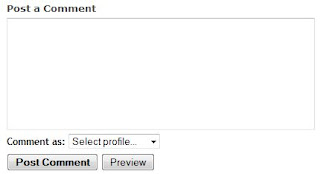
Menyembunyikan komentar pada posting tertentu merupakan pilihan bagi admin blog. Entah apa maksud dari pemilik blog untuk menyembunyikan kotak komentar pada posting tertentu. Yang jelas itulah pilihannya. Atau malah mau mengubah kotak komentar berada di atas pengunjung? Klik saja untuk melihatnya! Emmm,

Belum lagi jatah pages di blogger hanya 10 halaman. Jelas ini kurang bagi saya jika halaman tersebut akan diposting untuk tidak ada komentarnya.

Untuk masalah komentar, blogger memang jarang sekali mengadakan pembaharuan. Sekali ada perubahan hanya masalah ukuran kotak komentar yang bisa didrag.

Untuk mengatasi masalah menyembunyikan kotak komentar pada posting tertentu, kita tidak usah mengedit HTML blog kita. Cukup pada saat posting seperti biasa. Kita pun sudah bisa menyembunyikan kotak komentar pada salah satu posting.

Nah, untuk cara hiden kotak komentar pada posting tertentu silahkan cermati cara berikut ini :
Posting Baru

1. Posting seperti biasanya
2. Jika sudah klik Post Options
3. Klik opsi seperti gambar di bawah ini

Allow hide comment
4. Klik Publish Post atau Preview
5. Selesai

Posting Lama
Caranya sama dengan Edit atau Publish ulang blog sahabat dengan cara seperti di atas.

Nah seperti itulah cara menyembunyikan komentar pada posting tertentu. Semoga kata-kata pembuka tips trik ini tidak menyurutkan niat sahabat dalam menyembunyikan kotak komentar pada posting tertentu yang sebenarnya sangat simple. he2

Happy Blogging!
by. Sejuta Trik Blogger

Membuat Komentar Facebook Valid HTML 5

type='html'>Membuat Komentar Facebook Valid HTML 5 adalah pilihan ke2 setelah menambah komentar discus di blog untuk membuat kotak komentar yang valid HTML 5. Memang kotak komentar facebook memiliki banyak sekali eror. Belum lagi jika komentar pengunjung sudah saking buanyaknya. Justru akan menambah eror yang lebih banyak lagi.

Bagi sahabat yang sampai hari ini belum juga memasang komentar yang valid html 5. Ataupun bagi sahabat yang masih menggunakan template doctype STRICT atau TRANSITIONAL yang masih belum berhasil, Berikut cara yang mungkin dicoba.

DEMO

1. Silakan Menuju ke http://developers.facebook.com/setup/
2. Klik Aplikasi
3. Anda akan dibawa pada gambar di bawah ini (Isikan sesuai selera) Toh tidak terlihat siapa pun.
4. Klik lanjutkan dan Anda akan di bawa ke gambar di bawah ini
 5. Klik Kirim, dan akan menjumpai seperti di bawah ini
6. Simpan hasilnya. Dan menuju ke https://developers.facebook.com/docs/reference/plugins/comments/

7. Jika sudah klik Get Code

8. Kode di atas akan kita tempatkan berbeda tempat.

9. Kode no.1 kita taruh pada EDIT HTML di bawah

10. Jika sudah, Klik simpan. Untuk kode no.2 kita taruh di ADD ELEMENT seperti menambahkan widget. (ukuran kotak komentar secara default adalah 500. Silakan edit sesuai selera.

11. Taruh dimana anda suka, entah dibawah posting, di bagian header atau footer terserah kita.


PENTING!
Kode HTML pada gambar 7 adalah kode untuk HTML 5. Jadi apabila kita menggunakan strict atau transitional silakan klik dulu iframe.

Nah. Itu saja tentang membuat komentar facebook valid html 5. Semoga membantu.

Update !
Untuk teman-teman yang ingin memiliki template valid HTML 5 silakan Download Template SEO Friendly Valid HTML 5

Happy Blogging! by. Sejuta Trik Blogger

Kotak Komentar Berada Di Atas Komentar Pengunjung

type='html'>
Ada Sejuta Trik membuat komentar blogspot yang unik.  Kemarin saya juga posting membuat background avatar pengunjung (Klik untuk membacanya). Trik lain yang membuat komentar blog kita unik salah satunya membuat kotak komentar berada di atas komentar pengunjung. Apa maksud Kotak Komentar Berada di Atas Komentar Pengunjung? Berikut ini penjelasannya. Secara default kotak komentar berada di bawah komentar pengunjung. Sebagai urutannya adalah 

Judul Posting > Komentar Pengunjung > Kotak Komentar 

maka kita ganti dengan urutan

Judul Posting > Kotak Komentar > Komentar Pengunjung

Sebagai contoh lihat posting saya yang sudah ada komentarnya di cara menggunakan fitur facebook timeline.

Dari posting saya tersebut terlihat kotak komentar yang lain dari yang lain yaitu kotak komentarnya berada di atas pengunjung. Lantas bagaimana membuatnya? Caranya cukup mudah kok. Ikuti langkah-langkahnya dengan cermat. he2.

1. Loging Blogger

2. Klik Design

3. Klik Edit HTML

4. Centang    Expand Widget Templates nya.

5. Jangan lupa Download full Template agar bisa di kembalikan jika terjadi kesalahan.

6. Siapkan air putih agar tidak pusing melihat kodenya.

7. Jika sudah semua silakan cari kode yang mirip seperti milik saya berikut ini :


8. Jika sudah COPY dan CUT semuanya seperti kode di atas mulai dari
Cara ini dimaksudkan untuk memindah form kotak komentar agar berada di atas komentar pengunjung.

9. Buka NOTE PAD dan PASTE semua kode no 7 tadi.

10. Sekarang penempatan kode yang sudah di pindah ke notepad tadi di pindah ke atas. Caranya:
Cari lagi code yang seperti ini:
jika tidak ketemu coba yang ini
atau yang ini
.

11. Pastekan semua kode yang sudah kita pindah di notepad tadi di atas salah satu kode no. 10.

12. Klik untuk menyimpan pekerjaan sobat.

Dengan cara tersebut kita dapat memindah posisi form kotak komentar blogspot akan berada di atas komentar pengunjung seperti Sejuta Trik Blogger blog punya saya ini. Sekian sharing pengalaman saya membuat kotak komentar berada di atas komentar pengunjung. Semoga membantu.

Happy Blogging!
by. Sejuta Trik Blogger

Special Thanks To : Hantu Facebook on Post

Menambah Background Avatar Pada Komentar Pengunjung

type='html'>
Avatar kotak komentar
Berbicara kotak komentar memang banyak sekali hal-hal yang bisa kita utak-atik. Seperti merubah warna komentar admin berbeda dengan pengunjung, komentar dengan background dll. Nah terinspirasi dari web favorit saya kibagus. Dimana kotak komentarnya lain dari pada yang lain.
 

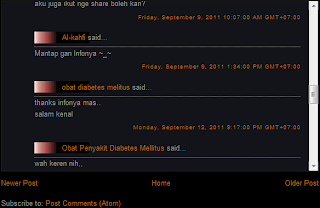
Pada blog tersebut bahwa setiap komentar apakah itu menggunakan profil blogger, anonymous, atau name dan url, akan muncul gambar avatar pada komentar pengunjung. Sebagai contoh lihat gambar di atas!

Untuk menambah background avatar pada komentar pengunjung ini juga sudah dijelaskan di Infonetmu. Namun tidak ada salahnya kalau kita berbagi pada orang yang belum tahu seperti saya ini. Belum lagi kasus saya mengikuti tutorial tersebut dimana salah satu kode gagal di temukan atau berbeda dengan yang dijelaskan. Baik langsung saja trik menambah background avatar pada komentar pengunjung.

1. Login ke blog kamu!
login
2. Klik Design
design baru
3.  Klik Edit HTML
edit html lama
4. Download Full template untuk backup template kamu
download ful template
5. Jangan lupa : Centang   Expand Widget Templates

6. Cari kode :

]]>

7. Copy dan paste kode ini di atasnya :

#comments-block .avatar-image-container img {background: #fff url(https://blogger.googleusercontent.com/img/b/R29vZ2xl/AVvXsEjb7FEHCwxD6ZITT6XZZAOUU8lWpZbjUgaU_2HSynDOxKiNisulzvfU5YWRUVshNlHNhQY_DE6NBSSTLjQ-kSLNtbzN9VVtTtxPPTRujFYqUD0j-8lOHpaEoZbqurhzZr2VvDR7TQTHDVBI/s1600/arrow-right+copye.png) no-repeat left top; width:35px;height:35px}


8. Cari kode di bawah ini :
Jika kode di atas tidak ketemu mungkin kodenya seperti ini :
9. Hapus kode no 8 dan ganti dengan kode :

10. Cari lagi kode di bawah ini :


icon comentar
icon comentar
icon comentar

Daftar Isi Berdasar Kategori Label Komentar

Tombol Reply Komentar eror (dibenerin dong)

type='html'>Sekarang jamannya blogger menggunakan Threaded Comment, tapi ada masalah dengan tombol Reply / Balas.


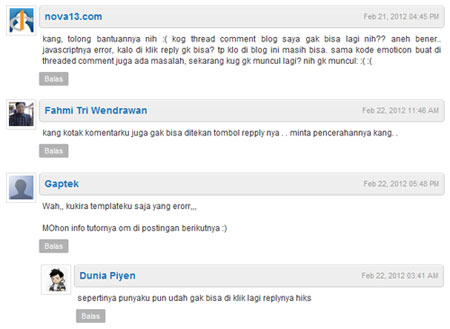
Setelah di cek, ternyata tombol reply / balas tidak berfungsi atau  form komentar tidak keluar. Hal ini disebabkan ada perubahan pada JavaScript threaded comment.


replyerror


Untuk mengatasi hal ini, ikuti langkah-langkah di bawah ini :


1. Masuk ke Dasbor ---> Rancangan ---> Edit HTML
2. Menjaga kegagalan, backup dulu template anda ---> Download Template Lengkap
3. Centang Expand Template Widget

Cari kode yang seperti ini...


Lalu ganti dengan semuanya dengan kode berikut


Save deh templatenya.. 


Sumber : http://blog.kangismet.net

Modifikasi form komentar blog

type='html'>


ok.. hari ini ane mau kasi tau cara memodifikasi form komentar blog biar keren gitu...langsung aja kalo mau liat DEMO nya ada di form komentar blog ane tu komen.. hehehe..ngarep..nggak ngomen juga nggak apa apa.. langsung aja ya.... cara pembuatannya..

  • Loggin Blogger
  • Rancangan,Edit html, 

  • Cari kode 
  • Ganti dengan 

  • Lalu cari kode ]]>

Letakkan kode berikut diatasnya


.blok-komentar{
background: url(http://url gambar kamu.gif)repeat;
margin-left:10px;
text-align:left;
width:860px;
border:3px solid #0000ff;
padding:10px;
border-radius:5px;
-moz-border-radius:5px;
-webkit-border-radius:5px;
}


   biar lebih keren waktu mouse mengarah padanya.. letak kode ini juga di bawah kode tadi


.blok-komentar:hover{background: url(http://url gambar kamu.gif)repeat;
}

oke udah simpah ya...
lihat hasilnya..


semoga bermanfaat...tunggu posting saya selanjutnya

Source : awalnya dari http://mbahqopet.blogspot.com tapi sedikit saya ubah

Show/Hide pada Menu komentar dengan jquery

type='html'>Sobat Blogger Sudah pernah lihat menu bagian dari komentar blog kita buat tambahan Menu show/hide? atau jelasnya seperti menu dengan tombol untuk membuka dan menutup menu yang kita inginkan, dan untuk sekarang saya coba terapkan pada Menu Form Komentar.
Untuk Demonya bisa dilihat >>>> Di Sini


  • Login blogger
  • Rancangan, Edit Html
  • Download Template Lengkap
  • Centang menu Expand Template Widgets

Cari kode ]]> dan simpan CSS berikut diatasnya :

6. Berikutnya simpan Script berikut diatas kode :
7. Cari kode seperti dibawah ini (ctrl+F untuk mempermudah pencarian) :


8. Simpan template dan lihat hasilnya. Silahkan dikembangkan sesuai keinginan. Semoga bermanfaat.